
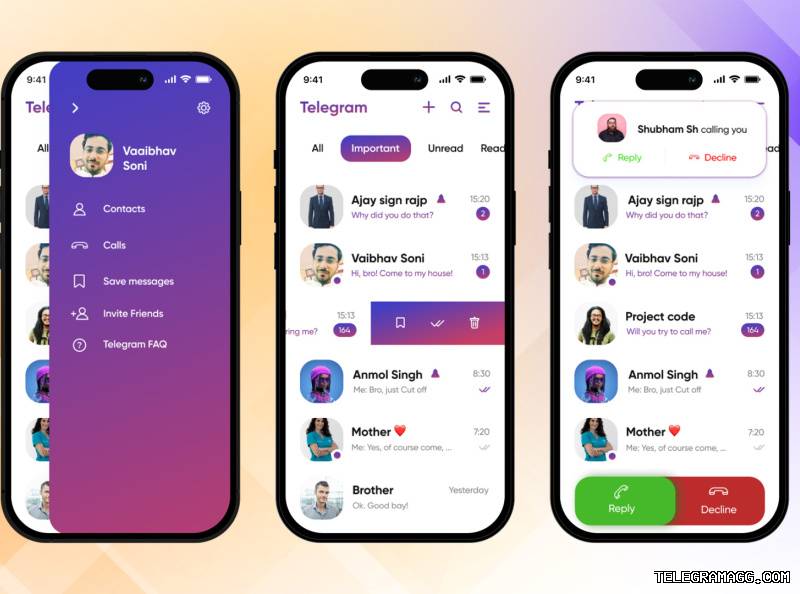
Telegram注册教程:手机号验证与账号创建完整步骤
很多小伙伴第一次听说Telegram注册教程,心里总嘀咕:会不会像早期论坛那样填一堆表格?其实完全不用,整个流程就三步:装应用、输手机号、收验证码。把手机放在手边,三分钟就能搞定,比点外卖还快。记得提前确认手机信号满格,别让短信飞半天空,耽误你第一时间冲进这个号称“全球最快”的聊天宇宙。
有人担心收不到验证码,别急,Telegram注册教程里特别留了一手:如果短信迟迟不来,系统会自动把验证码转成语音电话,小姐姐用英文念四位数,听完输入即可。若你用的是双卡机,一定要选能接国际短信的那张,不然就像把钥匙插错门,转再多圈也打不开。
手机号验证:收不到验证码的急救办法
Telegram注册教程最怕卡在这一步:屏幕秒跳到“验证码错误”。先别摔手机,90%的锅是运营商拦了国际短信。打开飞行模式再关闭,强制刷新信号;或者把卡换到旧机,让短信先飞一会。实在等不及,点界面上的“通过电话接收”,几十秒后就有境外来电,听完四位数字立刻填进去,通道秒开。
如果你住在宿舍、公司内网,Wi-Fi可能屏蔽了语音来电,这时切回4G/5G数据,再点一次“重新发送”。Telegram注册教程亲测,移动、联通、电信三网里,联通的国际短信到达率最高;移动偶尔延迟五分钟,电信最傲娇,建议直接走语音。收完码别急着点下一步,先复制保存,万一之后换设备登录还能省一次短信费。
账号创建:起名字与头像的懒人技巧
验证码通过后,Telegram注册教程进入最欢乐的“起名”环节。名字别写“用户123”,那样别人搜不到你。直接上真名拼音+emoji,比如“Lily🌸”,既国际化又自带记忆点。头像用高清正方形,背景纯色更显眼;懒得上传就拍一张桌面绿植,瞬间文艺范。记得关闭“同步通讯录”,否则老同学会疯狂把你拉进群,社恐当场发作。
接下来设置用户名,也就是“@”后面的那串字符,这可是你在Telegram注册教程里的永久门牌。短、好记、不带下划线,最好跟你的公众号、微博同名,形成全网统一IP。填完点保存,系统会告诉你是否被占用,如果被抢,就在后面加出生年份,比如“Lily95”,既个性又不怕重名。头像和名字随时能改,但用户名一年只能动两次,起之前先喝口水冷静三秒。
Telegram中文版下载与电脑版桌面版免费版同步技巧
手机端搞定后,Telegram注册教程强烈建议立刻装电脑版。打开官网,选Windows、macOS或Linux,一键安装后扫码登录,聊天记录自动云端同步,连昨天发的表情包都不会丢。免费版无广告、无会员,左栏自带中文语言包,点“设置—语言—简体中文”,瞬间亲切。桌面版最大亮点是拖拽发文件,单文件上限2GB,做运营的小伙伴把视频素材拖进去,比用U盘拷快十倍。
有人担心手机电脑同时在线会卡?Telegram注册教程实测,挂三个设备依旧丝滑。技巧是把“设置—省电模式”关掉,让CPU全速跑;再把“自动下载媒体”改成“仅Wi-Fi”,省流量又保证预览速度。若你是Mac用户,记得打开“Dock图标显示未读数”,这样老板路过也能秒关窗口,社畜保命。
隐私设置:三步锁住你的数字门
账号刚建好,Telegram注册教程提醒你第一时间关“隐私”后门。点“设置—隐私与安全—电话号码”,把“谁可以看到我的号码”改成“仅联系人”,再关“通过号码找到我”,这样推广同行就搜不到你。接着把“最后上线时间”设为“无人”,避免竞争对手盯梢你几点还在线。最后开“两步验证”,设一个八位PIN,就算短信被劫持,黑客也进不了门。
做网络推广最怕被私信轰炸,Telegram注册教程教你一招:在“设置—隐私—群组与频道”里选“仅联系人可邀请”,再把“所有人”改成“我的联系人”。这样陌生广告号就拉不动你,清净度瞬间提升。别忘了定期清理“活跃会话”,把旧手机、旧电脑的记录踢出去,像给房间换锁,睡得才踏实。
频道与机器人:零粉丝也能冷启动
Telegram注册教程的隐藏彩蛋是“频道”功能,一人即可开播,没有人数上限。建频道时选“公开”,再抢一个简短链接,比如“@tgGuide”,方便外站引流。第一条消息别发广告,先丢一份干货PDF,让进来的人觉得“留下不亏”。接着用“投票”功能做互动,系统会自动推送提醒,比微信群@全体都好用。
机器人更是推广神器。Telegram注册教程推荐先用官方“@ManyBot”,零代码就能做一个关键词自动回复的小助手,比如用户输入“优惠券”,机器人立刻甩出二维码。把机器人设为频道管理员,它能24小时值班,帮你发定时帖、删广告、踢黑粉,比请实习生便宜多了。后台数据还能导出CSV,粉丝增长曲线一目了然,运营报告瞬间完成。
备份与换机:聊天记录永生术
换手机最慌的就是记录全没,Telegram注册教程告诉你:完全不用怕。只要在新机装回同一手机号,登录后所有文字、图片、语音秒回,连三年前撤回的消息都在云端躺着。如果你是iPhone转安卓,记得先在旧机点“设置—聊天—导出聊天”,把重要群打包成TXT存iCloud,再在新机用“文件”App导入,无缝衔接。
电脑端也有备份彩蛋:在桌面版点“设置—高级—导出Telegram数据”,可选性地导出JSON、HTML甚至多媒体压缩包,做内容复盘时直接拖进Excel,图表一键生成。记得把备份文件存在加密硬盘,防止同行顺手牵羊。只要云端在,你的推广素材就永不掉线,换机如换衣服般轻松。
利用《Snapseed》做封面图:让频道颜值翻倍
频道建好了,头像和封面却土得掉渣?Telegram注册教程最后给你安利一款轻量级修图神器《Snapseed》。打开应用,导入一张普通照片,用“曲线”拉高亮度,再套“HDR景观”模板,瞬间大片感。点“文字”工具加上频道名,选思源黑体,颜色吸图里的主色调,保证视觉统一。导出自定义尺寸1400×400,上传到频道封面,粉丝第一眼就被高级感拿捏。
《Snapseed》还能批量复制样式,做一次图保存“样式二维码”,以后新帖直接扫码套用,三分钟搞定日更封面。记得把成品同步到电脑版文件夹,这样桌面端发长文时也能随时调用,风格绝不跑偏。颜值即流量,封面好看,用户才愿意点“加入”,你的Telegram注册教程才算画上完美句号。
FAQ:Telegram注册与使用常见问答
为什么我一直收不到Telegram短信验证码?
90% 是因为运营商屏蔽国际短信。先开飞行模式再关闭强制刷新信号;若仍不到,点击“通过电话接收”,几十秒后会有境外语音来电,听完四位数字即可。建议双卡机优先插联通卡,国际短信到达率最高。
电脑版Telegram如何与手机同步聊天记录?
在官网下载对应系统的桌面版,安装后扫码登录,所有记录自动云端同步。开启“设置—高级—导出Telegram数据”还能把聊天打包成HTML/JSON存本地,换机也不丢。
怎样防止陌生人通过手机号找到我?
进入“设置—隐私与安全—电话号码”,把“谁可以看到我的号码”设为“仅联系人”,并关闭“通过号码找到我”;再把“最后上线时间”设为“无人”,即可彻底隐藏身份,避免骚扰。