
Telegram中文快捷命令和下载机器人指令是提升Telegram使用效率的关键。本文为您提供一份详尽的Telegram中文命令指南,并推荐一款功能强大的官方下载机器人,帮助您快速掌握文件获取与管理技巧,让您的Telegram体验更加流畅高效。
掌握Telegram中文快捷命令
熟练使用快捷命令能极大提升您在Telegram中的操作速度。这些命令通常以“/”开头,在任意聊天窗口输入即可触发对应功能。
核心聊天与管理命令
以下是一些最常用且支持中文环境的核心命令:
/start – 启动与机器人的交互或查看欢迎信息。
/help – 获取当前聊天对象(特别是机器人)的帮助说明。
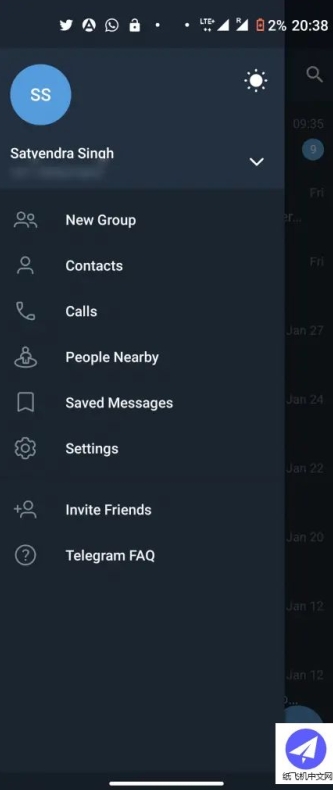
/settings – 快速进入Telegram设置菜单。
/newgroup – 立即创建一个新的群组。
/newchannel – 快速创建一个新的频道。
/cancel – 取消当前正在进行的操作或命令。
消息与搜索快捷命令
这些命令能帮助您高效处理消息:
/pin – 将重要消息置顶在聊天中。
/unpin – 取消已置顶的消息。
/search 或 /find – 在大量聊天记录中快速搜索关键词。
/id – 获取当前聊天、用户或群组的唯一ID。
Telegram下载机器人完全使用指南
Telegram官方推出的下载机器人,如“@GetMediaBot”,是下载频道和群组中媒体文件的利器。它支持视频、图片、文档等多种格式。
如何添加与启动下载机器人
首先,在Telegram搜索框中输入“@GetMediaBot”或其它可信的下载机器人名称。点击进入机器人聊天界面后,点击“开始”或发送“/start”命令即可激活机器人。您通常会收到一段欢迎语和使用说明。
使用指令下载文件的步骤
下载文件通常只需简单的两步:
1. 转发文件:在Telegram中找到您想下载的媒体文件(来自频道或群组),长按并选择“转发”。
2. 选择目标:在转发目标列表中,选择您已添加的下载机器人(如@GetMediaBot)。文件转发成功后,机器人会自动处理并向您发送下载链接。
部分高级下载机器人还支持以下指令:
/list – 查看当前正在排队或最近的处理任务。
/format – 针对视频文件,选择不同的输出质量和格式。
使用技巧与注意事项
为确保顺利下载,请注意:
• 隐私设置:检查您的隐私设置,确保允许“转发消息”给机器人。
• 文件大小:注意机器人可能有单文件大小限制。
• 官方认证:优先选择Telegram官方推荐的机器人,以确保安全。
主流Telegram下载工具对比
除了在应用内使用机器人,也有一些第三方软件可以帮助下载Telegram内容。以下是两类主要工具的对比。
官方下载机器人优势
以“@GetMediaBot”为代表的官方机器人,其最大优势在于安全、便捷和无需安装额外软件。它完全在Telegram生态内运行,无需提供账号密码,直接转发即可获取链接,适合快速下载单个或少量文件。
第三方客户端与软件
对于一些高级用户,存在如“Telegram Desktop”桌面客户端或一些第三方下载器软件。它们可能提供批量下载、媒体库管理等功能,但需要注意:
• 安全性风险:非官方软件可能存在泄露账号信息的风险。
• 复杂度较高:通常需要配置,更适合有技术背景的用户。
• 功能差异:不同软件功能参差不齐,需仔细甄别。
对于绝大多数普通用户而言,使用Telegram内置的官方下载机器人是最安全、最直接的选择。它能完美满足从公开频道和群组获取媒体内容的需求,且操作门槛极低。
FAQ相关问答
Telegram有哪些必须掌握的中文快捷命令?
Telegram中常用的中文快捷命令包括:/start(启动机器人)、/help(获取帮助)、/newgroup(新建群组)、/newchannel(新建频道)、/pin(消息置顶)、/search(搜索聊天记录)以及/id(获取当前聊天ID)。这些以“/”开头的命令能极大提升操作效率。
如何使用Telegram官方下载机器人下载文件?
首先在搜索框中找到并添加官方下载机器人(如@GetMediaBot),发送/start命令启动。下载时,只需长按想要下载的媒体文件(来自频道或群组),选择“转发”,然后选择该下载机器人作为转发目标即可。机器人会自动处理并向您发送下载链接。
使用Telegram下载机器人有什么注意事项?
主要注意事项有:1. 检查隐私设置,确保允许“转发消息”给机器人;2. 注意机器人可能有单文件大小限制;3. 为保障安全,应优先选择Telegram官方推荐的下载机器人,避免使用来历不明的第三方工具,以防账号信息泄露。