
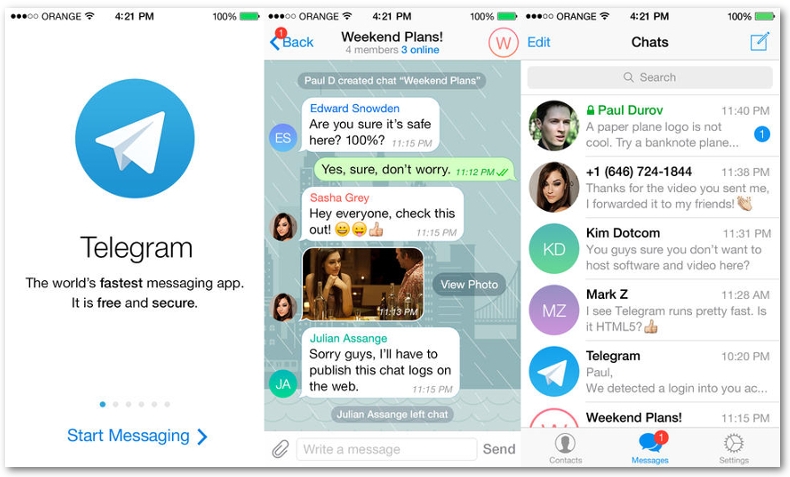
本文提供Telegram官方Mac版客户端的直接下载方法与详细安装步骤,并附上使用指南与常见问题解答,帮助您快速在苹果电脑上安全使用这款流行的即时通讯软件。
Telegram官方Mac版下载指南
获取Telegram官方Mac版客户端最安全可靠的方式是访问其官方网站。请务必通过官方渠道下载,以确保软件未被篡改,保障您的账户与隐私安全。
官方下载地址与获取方式
Telegram为Mac用户提供了两种主要的官方下载途径。您可以根据自己的使用习惯和系统版本进行选择。
首选方法是直接访问Telegram的官方网站。您可以在网站的下载页面找到专为macOS系统设计的客户端程序。通常,网站会自动检测您的操作系统并提供正确的下载链接。
另一种便捷的方式是通过Mac App Store进行下载。在App Store中搜索“Telegram”,找到由“Telegram FZ-LLC”发布的官方应用即可免费获取。通过App Store安装便于后续自动更新。
Telegram Mac版详细安装步骤
成功下载安装文件后,接下来需要将其正确安装到您的Mac电脑上。请按照以下步骤操作,整个过程通常只需几分钟。
安装流程详解
首先,在“下载”文件夹或您指定的保存位置找到下载的“.dmg”安装文件。双击该文件以打开磁盘映像。
随后,系统会弹出一个窗口,其中包含Telegram的应用图标和一个指向“应用程序”文件夹的快捷方式。您需要将Telegram的图标拖拽到“应用程序”文件夹的图标上,即可完成复制安装。
完成拖拽后,您可以前往“应用程序”文件夹,找到Telegram并双击启动。首次运行时,macOS可能会提示您确认是否要打开来自互联网下载的应用,请在系统偏好设置中允许运行。
初始设置与账号登录
启动Telegram后,您将看到登录界面。如果您已有账号,直接输入绑定的手机号码(需包含国际区号,例如+86),并通过短信或已登录设备接收验证码即可登录。
对于新用户,注册过程同样简单。输入手机号并完成验证后,按照提示设置您的姓名和头像,即可开始使用。建议立即在“设置”中启用两步验证以增强账户安全。
相关通讯软件对比与选择建议
在即时通讯软件领域,除了Telegram,还有多款流行产品。了解它们的特点有助于您做出最适合自己的选择。
主流软件功能对比
与微信相比,Telegram更侧重于跨平台、云同步和大型群组功能,其所有聊天记录均存储在云端,但默认的私密聊天并非端到端加密。而微信则是一个集通讯、支付、社交于一体的超级应用,更贴合国内用户的日常生活与工作场景。
相较于WhatsApp,Telegram的群组容量更大、频道功能独特,且支持多设备同时在线。但WhatsApp默认对所有聊天进行端到端加密,在隐私安全方面口碑更佳。Signal则被广泛认为是安全性最高的选择,它完全开源且默认端到端加密,但在功能和用户基数上相对较少。
如何选择适合的软件
选择通讯软件时,应优先考虑您的核心需求。如果您的沟通对象主要在国内,且需要集成支付、小程序等生活服务,微信可能是更实用的选择。
如果您需要与海外联系人频繁沟通、管理超大社群或频道,或非常看重消息的云同步与多设备体验,那么Telegram的优势明显。对于将隐私和安全置于首位的用户,则可以优先考虑Signal。
许多用户实际上会根据不同社交圈和用途,同时安装并使用多款软件。您可以在Mac上安全安装Telegram,与使用其他通讯应用并不冲突,从而兼顾不同场景下的沟通需求。
FAQ相关问答
如何安全下载Telegram的官方Mac版?
最安全的方式是访问Telegram官方网站的下载页面,或通过Mac App Store搜索“Telegram”并找到由“Telegram FZ-LLC”发布的官方应用进行下载。务必通过这些官方渠道获取,以确保软件未被篡改,保障账户与隐私安全。
在Mac上安装Telegram的具体步骤是什么?
首先,找到下载的“.dmg”文件并双击打开。然后,将Telegram应用图标拖拽到“应用程序”文件夹的图标上完成安装。最后,前往“应用程序”文件夹双击启动Telegram。首次运行时,可能需要在系统偏好设置中允许运行来自互联网的应用。
Telegram、微信和WhatsApp,我该如何选择?
选择取决于您的核心需求:若主要与国内联系人沟通且需要支付等生活服务,微信更实用;若需与海外联系、管理大社群或看重云同步,Telegram优势明显;若将隐私安全置于首位,可优先考虑默认端到端加密的WhatsApp或Signal。许多用户会根据不同场景同时使用多款软件。